



ارسال لیست بیمه تأمین اجتماعی یکی از وظایف مهم و مستمر کارفرمایان و حسابداران حقوق و دستمزد است که باید هر ماه و در مهلت مقرر انجام شود. ثبت صحیح اطلاعات کارکنان، میزان حقوق و مزایا و محاسبه دقیق حق بیمه، نقش مهمی در جلوگیری از جریمههای بیمهای و بروز مغایرت در سوابق بیمه کارکنان دارد.
این فرآیند به دو روش قابل انجام است:
- روش آفلاین با استفاده از نرمافزار List Disk که اطلاعات بیمهشدگان ابتدا در نرمافزار ثبت و سپس فایل خروجی به سامانه تأمین اجتماعی ارسال میشود.
- روش آنلاین از طریق سامانه خدمات غیرحضوری سازمان تأمین اجتماعی که در آن اطلاعات کارکنان مستقیماً در سامانه ثبت و ارسال میگردد.

فهرست مطالب
نحوه ارسال لیست بیمه تأمین اجتماعی
ارسال لیست بیمه تأمین اجتماعی یکی از الزامات قانونی برای کارفرمایان است که بر اساس ماده ۳۹ قانون تأمین اجتماعی انجام میشود. طبق این ماده، کارفرمایان موظفاند اطلاعات مربوط به حقوق و مزایای کارکنان و میزان حق بیمه آنها را هر ماه در قالب لیست بیمه به سازمان تأمین اجتماعی اعلام و حق بیمه مربوطه را پرداخت کنند.
لیست بیمه در واقع گزارشی از وضعیت اشتغال و حقوق کارکنان در هر ماه است و شامل اطلاعات مهمی مانند نام و نام خانوادگی کارکنان، کد ملی، شماره بیمه، تعداد روزهای کارکرد، دستمزد مشمول بیمه، مزایای نقدی و غیرنقدی و مبلغ حق بیمه میشود.
در این لیست، حق بیمه بر اساس نرخهای مصوب به سه بخش اصلی تقسیم میشود:
- ۷ درصد سهم بیمهشده (کارگر) که از حقوق وی کسر میشود
- ۲۳ درصد سهم کارفرما که توسط کارفرما پرداخت میگردد
- ۳ درصد بیمه بیکاری که پرداخت آن نیز بر عهده کارفرما است
بنابراین مجموع حق بیمه پرداختی برای هر کارگر ۳۰ درصد دستمزد مشمول بیمه خواهد بود که باید در مهلت مقرر به سازمان تأمین اجتماعی اعلام و پرداخت شود. عدم ارسال بهموقع لیست بیمه یا درج اطلاعات نادرست در آن میتواند منجر به جریمههای بیمهای و ایجاد بدهی برای کارگاه شود؛ به همین دلیل دقت در تهیه و ارسال صحیح این لیست برای حسابداران و کارفرمایان اهمیت زیادی دارد.
نحوه ارسال لیست بیمه تأمین اجتماعی
ارسال لیست بیمه تأمین اجتماعی بهطور کلی به دو روش اصلی انجام میشود که کارفرمایان و حسابداران میتوانند با توجه به شرایط کارگاه، حجم اطلاعات پرسنلی و امکانات موجود از هر یک استفاده کنند.
۱. ارسال آفلاین لیست بیمه
در این روش، اطلاعات بیمهای کارکنان ابتدا در نرمافزار List Disk یا سایر نرمافزارهای تخصصی حقوق و دستمزد ثبت و پردازش میشود. پس از تکمیل اطلاعات، نرمافزار فایل خروجی لیست بیمه را ایجاد میکند و کاربر میتواند آن را در سامانه خدمات غیرحضوری سازمان تأمین اجتماعی بارگذاری و ارسال کند.
این روش به دلیل امکان کنترل دقیق اطلاعات، بررسی خطاها قبل از ارسال، سرعت بیشتر در ثبت اطلاعات و رایگان بودن نرمافزار List Disk، یکی از متداولترین روشهای ارسال لیست بیمه در میان حسابداران محسوب میشود.
۲. ارسال آنلاین لیست بیمه
در روش آنلاین، کارفرما یا حسابدار با ورود به سامانه خدمات غیرحضوری سازمان تأمین اجتماعی، اطلاعات بیمهای کارکنان را مستقیماً در سامانه ثبت و ارسال میکند. در این حالت نیازی به استفاده از نرمافزار جانبی نیست و تمامی مراحل در همان سامانه انجام میشود.
اگرچه تفاوت این دو روش در اصل فرآیند چندان زیاد نیست، اما در عمل باید به عواملی مانند دقت در ورود اطلاعات، امکان کنترل خطاها و احتمال بروز اختلال در سامانه آنلاین توجه داشت. به همین دلیل در بسیاری از کارگاهها، روش آفلاین با استفاده از نرمافزار List Disk همچنان گزینهای رایجتر و قابلاطمینانتر برای تهیه و ارسال لیست بیمه به شمار میرود.
آموزش ارسال لیست بیمه با لیست دیسک (List Disk)
در ادامه، مراحل ارسال لیست بیمه تامین اجتماعی با استفاده از نرمافزار List Disk را بهصورت گامبهگام و با جزئیات کامل توضیح خواهیم داد.
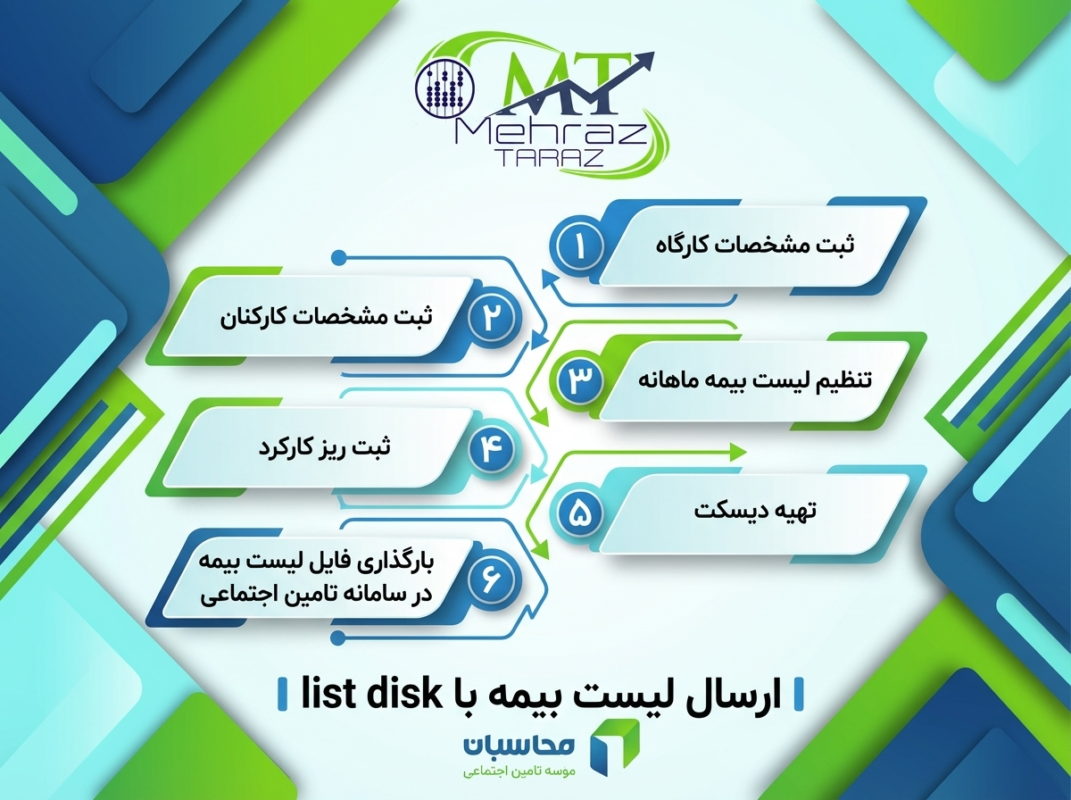
گام اول: ثبت مشخصات کارگاه
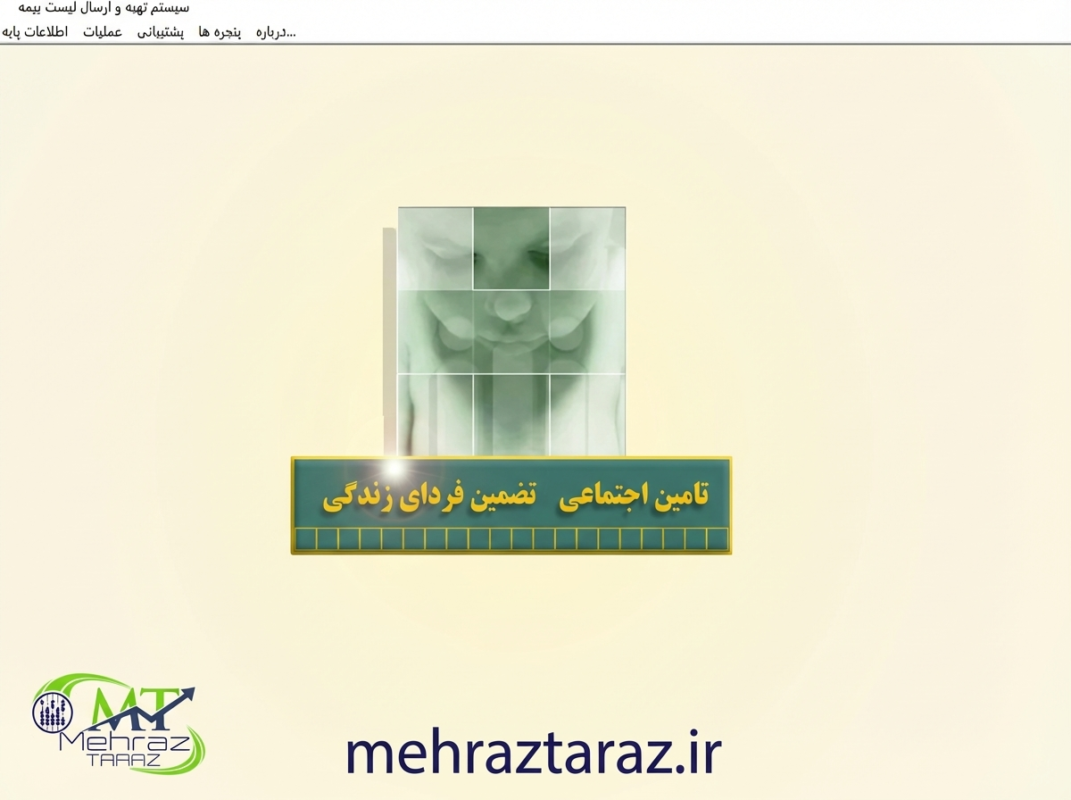
۱. در مرحله اول زمانی که وارد نرم افزار List Disk میشویم، منوهایی در بالای صفحه نمایش داده میشود.
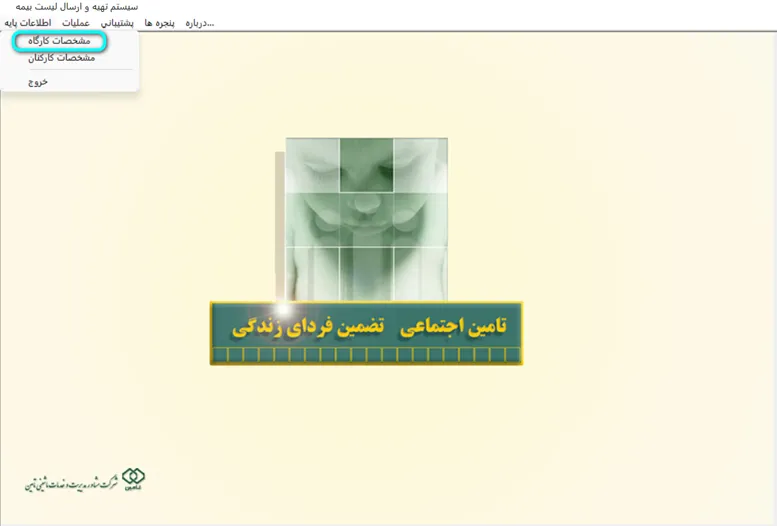
۲. برای استفاده از نرمافزار لیست دیسک (List Disk)، ابتدا باید کارگاه و کارکنان را یکبار در سیستم تعریف کنید. این فرآیند تنها یکبار انجام میشود. برای تعریف کارگاه، از مسیر «اطلاعات پایه ← مشخصات کارگاه» بهصورت زیر اقدام کنید.
۳. در این مرحله، برای تعریف کارگاه، ابتدا روی گزینهٔ «جدید» کلیک کنید. سپس پنجرهای باز میشود که شامل ۶ فیلد است و باید تکمیل شوند.
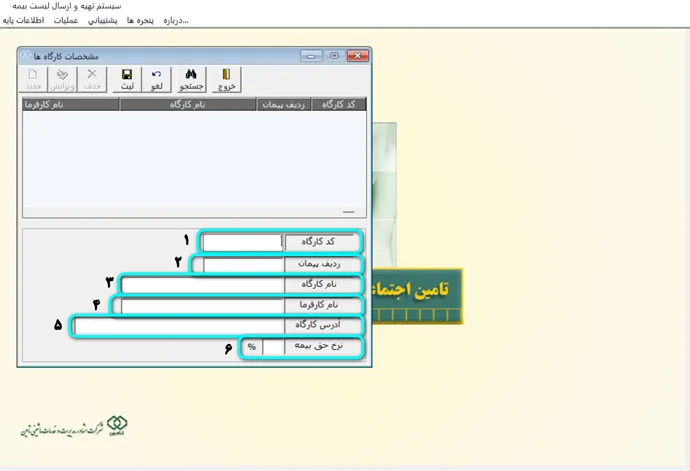
فیلد ۱: کد کارگاه دریافت شده از سازمان تامین اجتماعی را ثبت کنید.
فیلد ۲: ردیف پیمان را وارد کنید که عمدتاً برای کارگاههای پیمانکاری کاربرد دارد.
فیلد ۳: نام کارگاه ثبت شده در سازمان تامین اجتماعی را درج کنید.
فیلد ۴: نام کارفرمای اصلی کارگاه را وارد کنید.
فیلد ۵: آدرس کارگاه را ثبت کنید؛ حتی اگر آدرس دقیق نباشد، اجازه ثبت داده شده و مشکلی در فرآیند ارسال ایجاد نمیشود.
فیلد ۶: نرخ حق بیمه را باید مشخص کنید، (معمولاً ۳۰٪) و روی دکمه ثبت کلیک کنید.
گام دوم: ثبت مشخصات کارکنان
پس از تعریف کارگاه، باید اطلاعات کارکنان و پرسنل را در سیستم ثبت کنید. برای این منظور از مسیر «اطلاعات پایه ← مشخصات کارکنان» اقدام کنید. با کلیک بر روی گزینهٔ «جدید» پنجرهای باز میشود که شامل ۱۵ فیلد است و باید تکمیل شوند.
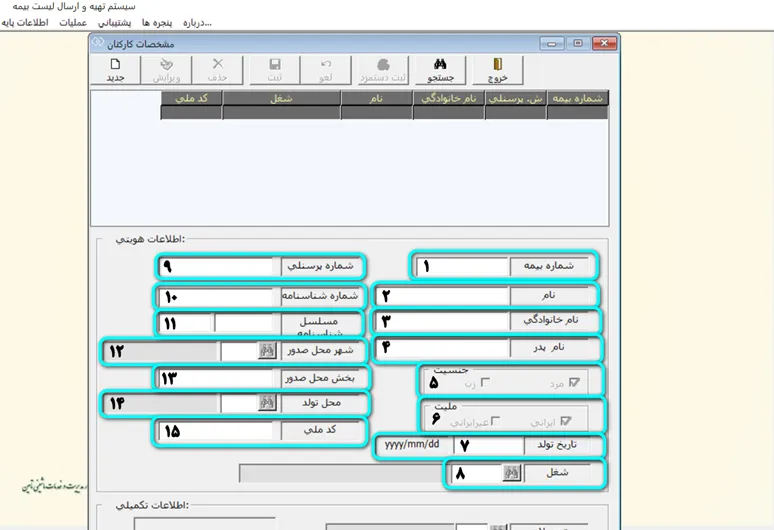
فیلد ۱: شماره بیمه اختصاص یافته توسط سازمان تامین اجتماعی برای هر فرد وارد میشود.
فیلد ۲ : نام فرد بیمه شده، ثبت میشود.
فیلد ۳: نام خانوادگی فرد وارد میشود.
فیلد ۴: نام پدر شخص را وارد سیستم کنید.
فیلد ۵ و ۶: به ترتیب جنسیت و ملیت فرد وارد میشود.
فیلد ۷: تاریخ تولد فرد با فرمت «روز، ماه، سال» ثبت میشود.
فیلد ۸: شغل فرد را مشخص کنید.
۱. در نرم افزار List Disk برای فیلدهایی مانند شغل که با علامت دوربین مشخص شدهاند، باید حتماً از گزینههای موجود در نرم افزار استفاده شود. مشاغل موجود در لیست به ۲ دسته تقسیم میشوند:
• مشاغل با کد شناسایی شامل اعداد و حروف: این مشاغل به عنوان سخت و زیانآور طبقهبندی میشوند و از نظر نوع شغل، درصد حق بیمه و زمان بازنشستگی با مشاغل عادی متفاوت هستند.
• مشاغل با کد شناسایی صرفاً عددی: این مشاغل به عنوان مشاغل عادی شناخته میشوند.
۲. انتخاب کد شغل باید با دقت کامل انجام شود تا از انتخاب نادرست جلوگیری شود.
- فیلد ۹: شماره پرسنلی فرد بیمه شده وارد میشود که یک شماره اختصاصی درون سازمانی برای آن فرد است.
- فیلد ۱۰: شماره شناسنامه فرد ثبت میشود. در صورتی که کد ملی و شماره شناسنامه یکسان باشد، کد ملی در این قسمت وارد میشود.
- فیلد ۱۱: شماره مسلسل شناسنامه درج میشود که البته وارد کردن آن الزامی نیست.
- فیلد ۱۲: محل صدور شناسنامه باید ثبت شود. به دلیل وجود علامت دوربین کنار این فیلد، انتخاب از لیست داخلی نرم افزار ضروری است.
- فیلد ۱۳: بخش محل صدور درج میشود که البته این مورد هم ضروری نیست.
- فیلد ۱۴: شهر محل تولد از لیست موجود در نرم افزار انتخاب میشود.
- فیلد ۱۵: کد ملی شخص را در این فیلد وارد کنید.
با تکمیل فیلدهای بخش اطلاعات هویتی، میتوان به بخش اطلاعات تکمیلی رفت. تکمیل این بخش اختیاری بوده و ضرورتی وجود ندارد. در نهایت، با کلیک بر روی دکمهٔ «ثبت»، فرآیند به پایان میرسد. به همین ترتیب، باید اطلاعات تمامی کارکنان را طبق مراحل ذکر شده در سیستم ثبت کنید.
گام سوم: تنظیم لیست بیمه ماهانه
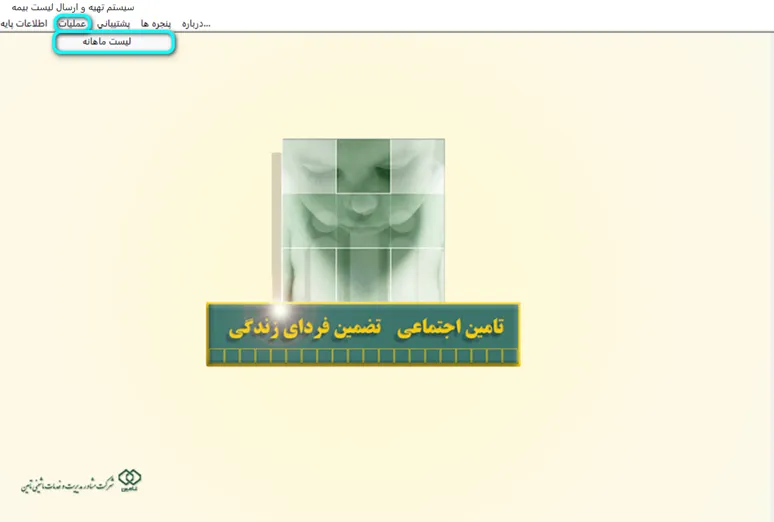
پس از ثبت اطلاعات کارگاه و تمامی کارکنان، باید هر ماه لیست ماهانه تهیه شود. برای این منظور، ابتدا به زبانه عملیات بروید، گزینهٔ «لیست ماهانه» را انتخاب و در پنجره باز شده، روی گزینهٔ «جدید» کلیک کنید.
در این پنجره ۱۶ فیلد مشاهده میشود که برای ارسال لیست بیمه ماهانه باید آنها را تکمیل کرد.
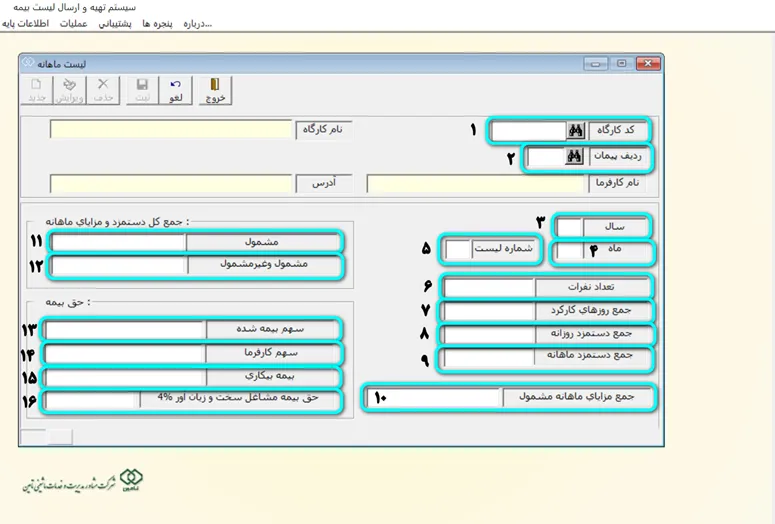
- فیلد ۱ : همانطور که قبلا گفته شد، با کلیک روی آیکون دوربین، لیست کارگاههای ثبت شده در مراحل قبلی نمایش داده میشود و باید یکی از آنها را انتخاب کنید.
- فیلد ۲: ردیف پیمان ثبت شده برای کارگاه مورد نظر را انتخاب کنید.
- پس از انتخاب این دو مورد نرم افزار به صورت خودکار نام کارگاه، نام کارفرما و آدرس کارگاه را براساس اطلاعات ثبت شده قبلی نمایش میدهد.
- فیلد ۳: سال مربوط به لیست بیمه را به صورت دو رقمی وارد کنید. (به عنوان مثال، برای سال ۱۴۰۴، عدد ۰۴)
- فیلد ۴: ماه مورد نظر را به صورت دو رقمی وارد کنید؛ مثلاً برای مرداد ماه، عدد ۰۵ وارد شود.
- فیلد ۵: اگر لیست بیمه ارسالی، لیست اصلی باشد، عدد ۰۱ را وارد کنید.
- فیلد ۶: تعداد کل نفرات موجود در لیست بیمه برای آن ماه را ثبت کنید.
- فیلد ۷: مجموع روزهای کارکرد همهٔ نفرات در ماه مورد نظر را وارد کنید.
- فیلد ۸: مجموع دستمزد روزانه همهٔ نفرات حاضر در لیست بیمه را مشخص کنید.
- فیلد ۹: مجموع دستمزد ماهانه همهٔ نفرات را ثبت کنید.
- فیلد ۱۰: مجموع مزایای مشمول ماهانه برای همهٔ افراد اعم از حق مسکن، حق بن، اضافه کار، حق جذب و… را وارد کنید.
- فیلد ۱۱: نرم افزار براساس اطلاعات وارد شده، مجموع حقوق مشمول بیمه پرسنل در آن ماه را نمایش میدهد.
- فیلد ۱۲: در صورتی که مزایای غیر مشمول مانند حق اولاد یا حق ماموریت در کارکرد ماهانه پرسنل وجود داشته باشد، باید آنها را به حقوق مشمول بیمه اضافه کرده و در فیلد ۱۲ ثبت کنید.
- فیلد ۱۳، ۱۴ و ۱۵: براساس حقوق مشمول بیمه، مبالغ مربوط به سهم بیمه ۷% کارگر، ۲۰% کارفرما و ۳% بیمه بیکاری نمایش داده میشود.
- فیلد ۱۶: مربوط به مشاغل سخت و زیانآور است که کارفرما باید ۴% اضافهتر بابت حق بیمه این افراد پرداخت کند.
برای جلوگیری از بروز مشکل در لیست خروجی بیمه، در فیلدهای ۱۳، ۱۴، ۱۵ که اعداد اعشاری نمایش داده میشوند، بهتر است قسمت اعشاری حذف و تنها اعداد صحیح ثبت شوند.
گام چهارم: ثبت ریز کارکرد
پس از ثبت اطلاعات کلی ماهانه، بر روی گزینهٔ «ریز کارکرد» کلیک و با انتخاب لیست ماهانه، اطلاعات هر پرسنل را به صورت جداگانه و با جزئیات وارد کنید. این پنجره شامل ۱۲ فیلد است که باید اطلاعات مورد نیاز در آنها ثبت شود.
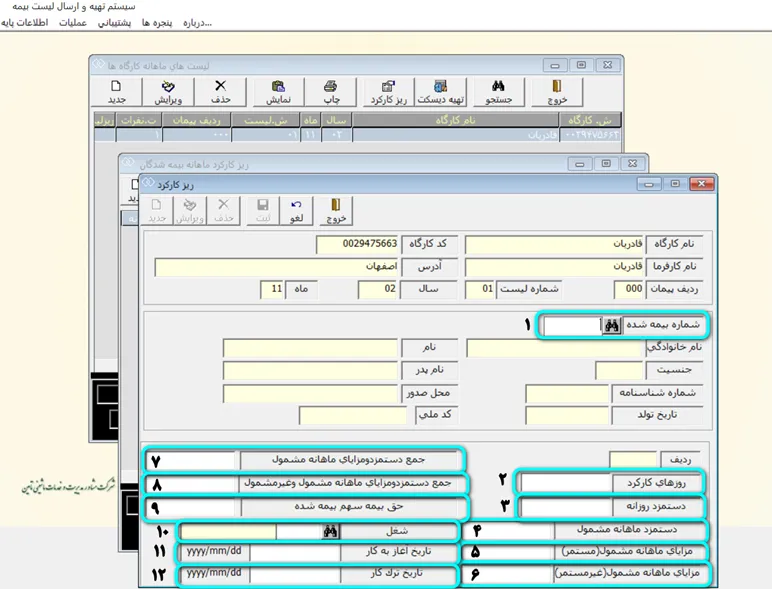
در فیلد ۱، باید شخص بیمه شده را از لیست ثبت شده در مراحل قبلی انتخاب کنید. پس از انتخاب، اطلاعات هویتی فرد که قبلاً ثبت شده، توسط نرم افزار نمایش داده میشود.
در فیلد ۲، باید روزهای کارکرد فرد در ماه مورد نظر را وارد کنید.
در فیلد ۳، دستمزد روزانه فرد را ثبت کنید.
در فیلد ۴، دستمزد ماهانه فرد براساس روزهای کارکرد و دستمزد روزانه محاسبه و مشخص شود.
در فیلد ۵، مزایای ماهانه مشمول و مستمر فرد مانند حق مسکن، حق بن، حق جذب و… را وارد کنید.
در فیلد ۶، مزایای غیر مستمر مشمول مانند اضافه کاری ثبت میشود.
در فیلد ۷، با توجه به اطلاعات وارد شده در فیلدهای قبلی مجموع حقوق و مزایای مشمول بیمه محاسبه و نمایش داده میشود که باید با ارقام وارد شده تطبیق داد.
در فیلد ۸، با در نظر گرفتن فیلد ۷ و مزایای غیر مشمول بیمه، مبلغ حقوق ناخالص فرد ثبت میشود.
در فیلد ۹، حق بیمه سهم بیمه شده را نمایش میدهد. این عدد باید بررسی و در صورت وجود اعشار، قسمت اعشاری حذف شود.
در فیلد ۱۰، شغل فرد مطابق با کد شغل ثبت شده در بخش معرفی کارکنان، نشان داده میشود.
در فیلد ۱۱، اگر فرد برای اولین بار در لیست بیمه کارگاه قرار گرفته، تاریخ شروع به کار او باید ثبت شود.
در فیلد ۱۲، در صورتی که فرد کارگاه را ترک کرده، برای جلوگیری از جریمه یا مشکلات احتمالی، تاریخ ترک کار او (مثلاً ۰۱/۱۱ برای شخصی که تا پایان دیماه مشغول بوده) را وارد کرده و سپس روی دکمهٔ «ثبت» کلیک کنید.
گام پنجم: تهیه دیسکت
پس از ثبت ریز کارکرد همهٔ پرسنل در این قسمت، لیست همهٔ افراد ثبت شده نمایش داده میشود که با کلیک بر روی گزینهٔ «تهیه دیسکت»، فایل خروجی از نرم افزار لیست دیسک را تهیه کنید.
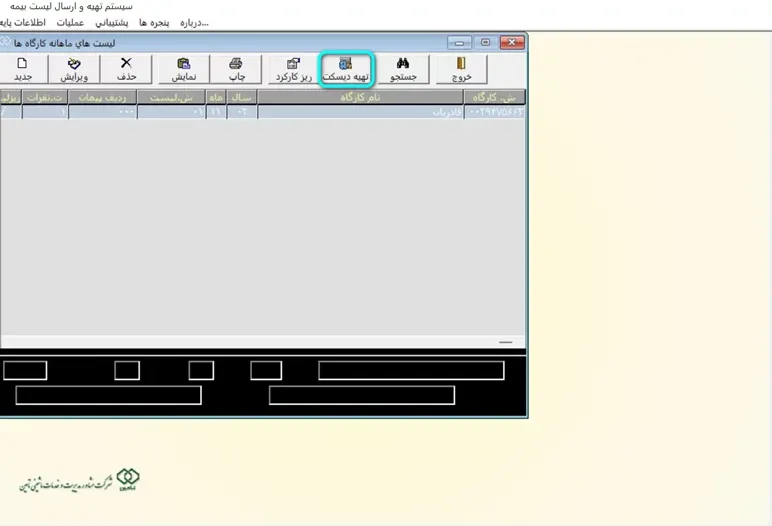
در پنجرهٔ باز شده باید به چند نکته توجه کنید.
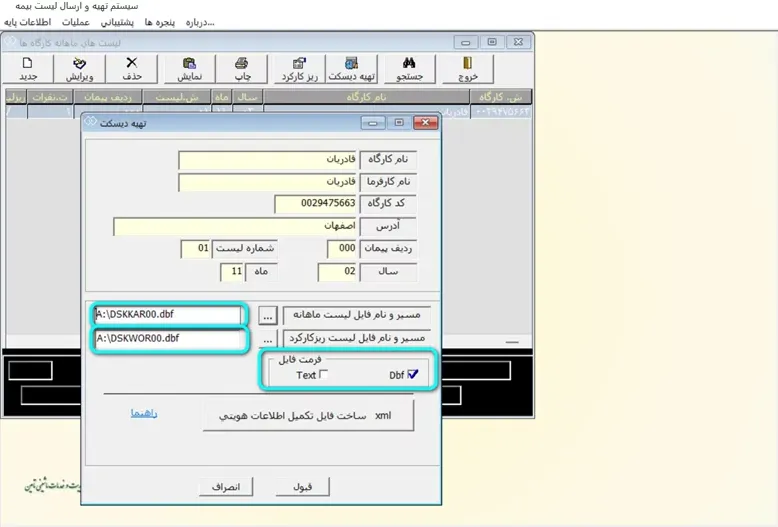
- ابتدا اطمینان حاصل کنید که مسیر انتخابی برای ذخیرهٔ فایلها فقط شامل نامهای انگلیسی باشد تا در فرآیند خروجی گرفتن با مشکلی مواجه نشوید.
- فایلها باید با فرمت DBF ذخیره شوند.
سپس روی گزینهٔ «قبول» کلیک کنید. چنانچه اطلاعات وارد شده بدون تناقض باشند، فرآیند خروجی گرفتن درست انجام میشود و فایلهای تولید شده آماده بارگذاری در سامانه eservices سازمان تامین اجتماعی خواهند بود.
در زمان بارگذاری فایلها در سامانه سازمان تامین اجتماعی، فایل دارای نام DSKKAR مربوط به اطلاعات ماهانه کارگاه است و فایل دارای نام DSKWOR مربوط به ریز کارکرد پرسنل میباشد.
گام ششم: بارگذاری فایل لیست بیمه در سامانه تامین اجتماعی
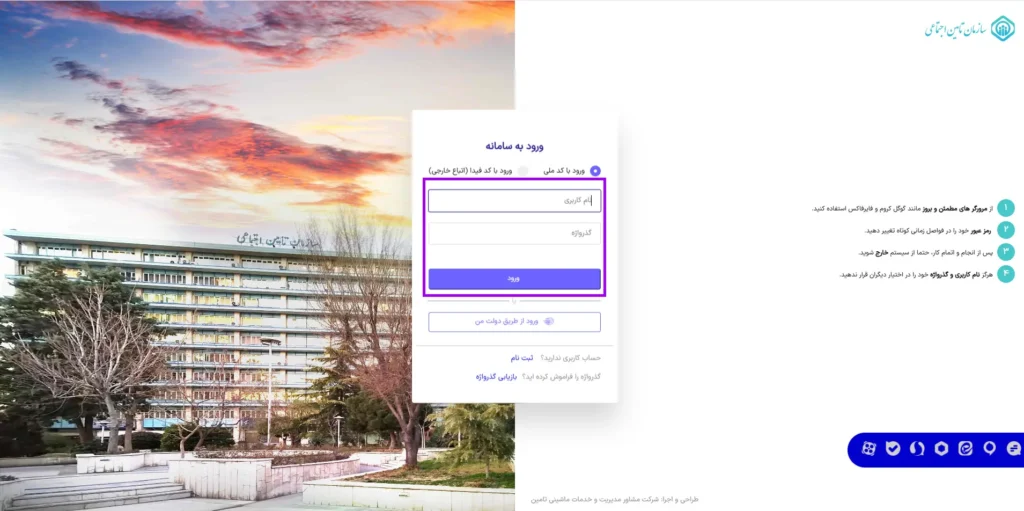
برای بارگذاری و ارسال لیست بیمه از طریق سامانه تامین اجتماعی https://account.tamin.ir وارد حساب کاربری خود شوید.
در مرحلهٔ بعدی از طریق منوی کارفرمایان، گزینهٔ لیست حق بیمه و بعد هم ارسال حق بیمه را انتخاب کنید.
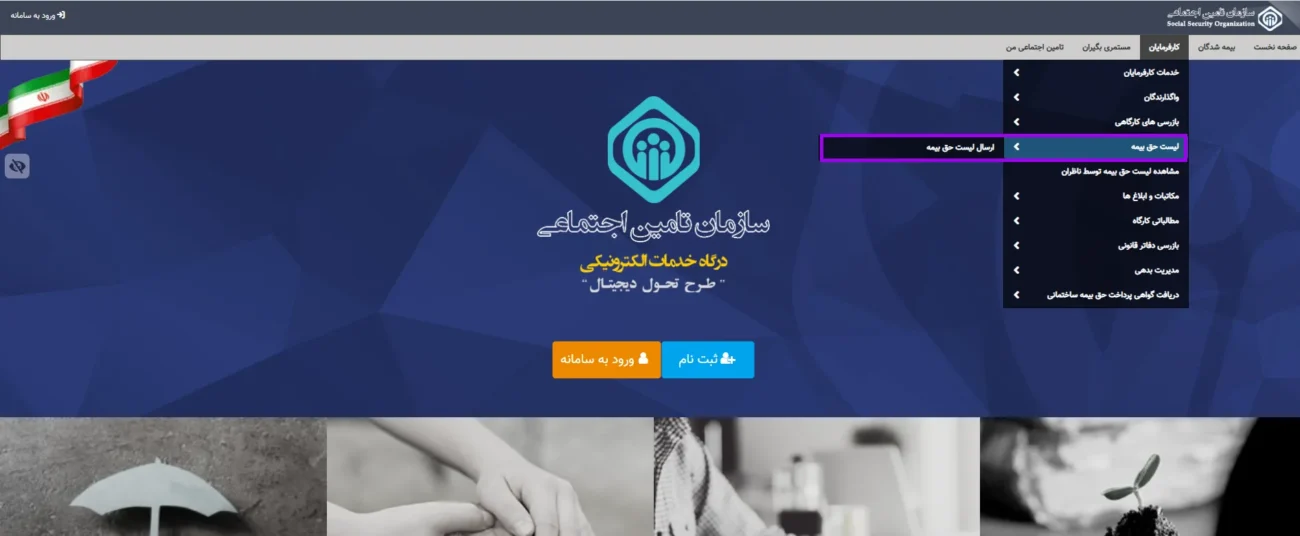
در مرحلهٔ نهایی اگر اطلاعات شما به عنوان کارفرما ثبت شده باشد، سامانه سوابق لیستهای بیمه ارسال شده را نمایش میدهد. در این بخش، میتوانید فایلهای حق بیمه تهیه شده را از طریق نرمافزار را بارگذاری کنید.
آموزش ارسال لیست بیمه آنلاین
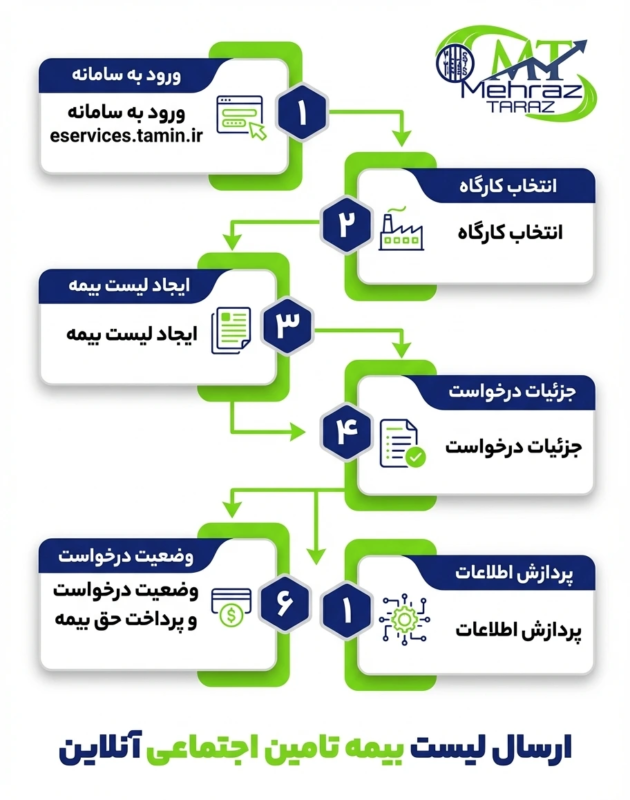
در ادامه این مقاله ارسال لیست بیمه به روش آنلاین را گام به گام توضیح میدهیم:
گام اول: ورود به سامانه جدید ارسال لیست بیمه
برای آغاز فرآیند ارسال لیست بیمه، به سامانه خدمات غیرحضوری سازمان تأمین اجتماعی به نشانی eservices.tamin.ir مراجعه و سپس از طریق سربرگ «کارفرمایان»، گزینهٔ «لیست حق بیمه» و پس از آن «ارسال لیست حق بیمه» را انتخاب کنید.
گام دوم: انتخاب کارگاه
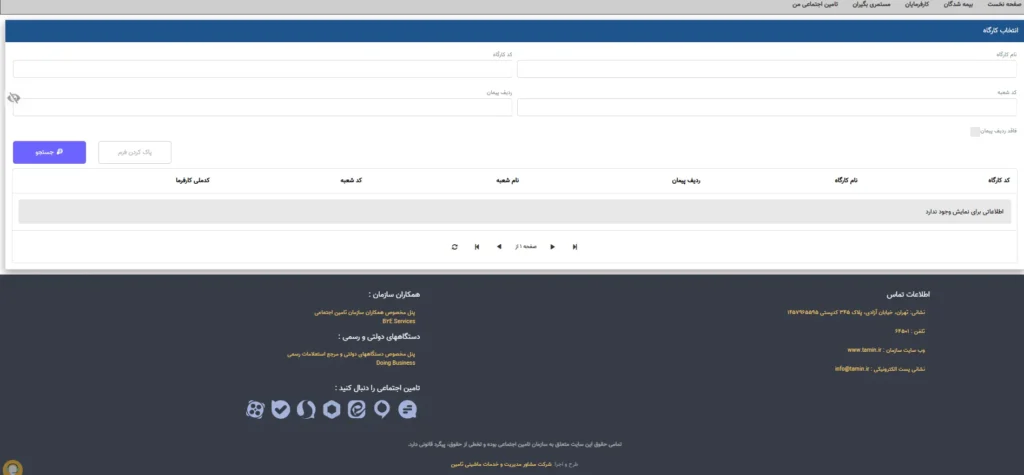
پس از ورود به صفحه «انتخاب کارگاه»، سامانه پیامی نمایش میدهد که فرآیند ارسال درخواست و پرداخت حق بیمه به صورت آنلاین و مهلت پرداخت تا ساعت ۲۴ همان روز را توضیح میدهد. پس از تأیید این پیام، فهرست کارگاههای مرتبط نمایش داده میشود.
کارگاه مورد نظر را با استفاده از نام کارگاه یا کد کارگاهی بیمه انتخاب کنید.
گام سوم: ایجاد لیست بیمه
در این مرحله، باید لیست بیمه برای ماه مورد نظر ایجاد شود. در منوی «درخواستها»، سه گزینه برای ایجاد لیست بیمه در دسترس است:
- کپی درخواست از لیست بیمه ماه گذشته.
- بارگذاری فایل اطلاعات.
- ارسال درخواست به صورت آنلاین.
در ادامه، هر یک از این روشها را توضیح میدهیم:
روش کپی از لیست بیمه ماه قبل
این روش مناسب کارگاههایی با حداکثر ۶۰ نفر است و امکان کپی اطلاعات لیست بیمه ماههای گذشته را فراهم میکند. مراحل آن به شرح زیر است:
- در منوی «درخواستها»، گزینهٔ «کپی از لیست ماه قبل» را انتخاب و روی کادر آبی رنگ پایین صفحه کلیک کنید.
- اگر هیچ رکوردی برای کپی وجود نداشته باشد، به معنای عدم دسترسی به لیست تأیید شده برای کارگاه انتخابی است. در این صورت، ابتدا باید یک لیست بیمه جدید ایجاد کنید.
- در صورت وجود رکورد، از فهرست نمایش داده شده، لیست بیمه ماه مورد نظر را انتخاب کرده و در ستون «عملیات»، گزینهٔ «کپی لیست» را انتخاب کنید.
- در فرم باز شده، سال و ماه را وارد و شماره لیست را روی ۰۱ تنظیم کنید (شمارههای ۰۲، ۰۳ و غیره برای لیستهای متمم در سازمانهای دولتی استفاده میشوند).
- روی دکمهٔ «کپی لیست و ارسال» کلیک کنید.
- در صفحهٔ بعدی، لیست کارکنان نمایش داده میشود. برای افزودن کارمند جدید، گزینهٔ «ثبت بیمهشده جدید» را انتخاب کنید.
- در نهایت، با کلیک روی دکمهٔ «تأیید و ارسال»، لیست بیمه ایجاد میشود.
برای لیست بیمه فروردین ماه امکان کپی اطلاعات از ماه قبل وجود ندارد و باید لیست به صورت جدید و آنلاین در سامانه ایجاد شود.
روش بارگذاری فایل اطلاعات
در این روش، فایلهای DSKKAR00.dbf و DSKWOR00.dbf که توسط نرمافزار لیست دیسک یا سایر نرمافزارهای حسابداری تولید شدهاند، بارگذاری میشوند. مراحل آن به شرح زیر است:
- در منوی «درخواستها»، گزینهٔ «بارگذاری فایل اطلاعات» را انتخاب کرده و روی کادر آبی رنگ کلیک کنید.
- در صفحه “بارگذاری فایلهای اطلاعات”، فایلهای مربوط به اطلاعات ماهانه کارگاه و اطلاعات ماهانه بیمهشدگان را بارگذاری کنید.
- کد امنیتی نمایش داده شده را وارد کرده و سپس گزینهٔ «ثبت درخواست» را انتخاب کنید.
- در صورت موفقیتآمیز بودن فرآیند، پیام تأیید نمایش داده شده و به صفحه “جزئیات درخواست” هدایت خواهید شد.
روش ایجاد لیست بیمه به صورت آنلاین
برای ایجاد لیست بیمه جدید، مراحل زیر را دنبال کنید:
- در منوی «درخواستها»، گزینهٔ «ارسال درخواست به صورت آنلاین» را انتخاب کرده و روی کادر آبی رنگ کلیک کنید.
- در فرم بازشده، سال و ماه را وارد کرده و شماره لیست را روی ۰۱ تنظیم کنید.
- روی دکمهٔ «ثبت لیست بیمه» کلیک کنید.
- در صفحهٔ بعدی، لیست کارکنان را نشان میدهد. برای افزودن کارمند جدید، گزینهٔ «ثبت بیمهشده جدید» را انتخاب کنید.
- در صفحهٔ ثبت بیمهشده جدید، عنوان شغلی را از فهرست عناوین شغلی موجود انتخاب کنید.
- اطلاعات مربوط به حقوق و دستمزد را به صورت زیر وارد کنید.
- روزهای کارکرد، دستمزد روزانه، پایه سنواتی روزانه و حق تأهل ماهانه را به صورت جداگانه ثبت کنید.
- اضافهکاری را در بخش مزایای ماهانه مشمول (غیرمستمر) وارد کنید، زیرا مشمول بیمه است.
- بن کارگری و حق مسکن بهصورت خودکار توسط سامانه محاسبه میشوند و نیازی به ثبت دستی ندارند.
- حق اولاد و پاداش افزایش تولید (در صورت تأیید آییننامه توسط اداره کار) مشمول بیمه نیستند و باید در بخش مزایای ماهانه غیر مشمول ثبت شوند.
- روی دکمهٔ «محاسبه مقادیر محاسباتی» کلیک کنید تا حق بیمه (شامل سهم کارگر و بیمه بیکاری) و دستمزد و مزایای مشمول محاسبه شود.
- پس از بررسی و تأیید مقادیر، روی دکمهٔ «ذخیره بیمهشده» کلیک کنید.
- در نهایت، با کلیک روی دکمهٔ «تأیید و ارسال»، لیست بیمه ایجاد و ارسال میشود.
- در صورت قطع همکاری کارمند، تاریخ ترک کار او را در لیست بیمه ثبت کنید.
گام چهارم: جزئیات درخواست
پس از ایجاد لیست بیمه، سامانه پیام موفقیتآمیز بودن درخواست را نمایش داده و به صفحهٔ «جزئیات درخواست» هدایت میشوید. این صفحه شامل سه سربرگ است:
- ریز اطلاعات درخواست: شامل اطلاعات کارگاه، کارفرما، اظهارات کارفرما و نتیجه پردازش.
- کارکنان/بیمهشدگان: شامل اطلاعات هویتی و دستمزدی بیمهشدگان.
- خطاها و هشدارها: نمایش خطاها و هشدارهای احتمالی برای اصلاح اطلاعات.
گام پنجم: پردازش اطلاعات
برای ادامه فرآیند و انجام محاسبات آنلاین، روی دکمهٔ «پردازش» کلیک کنید. در صورت موفقیت، پیام «درخواست شما با موفقیت پردازش شد» نمایش داده میشود.
- نتایج محاسبات در سربرگ «ریز اطلاعات درخواست» و در ستونهای اظهارات کارفرما و نتیجهٔ پردازش قابل مشاهده است.
- در صورت وجود مغایرت بین اظهارات کارفرما و نتیجه پردازش، پیام زیر نمایش داده میشود: «کارفرمای گرامی، نتیجهٔ پردازش درخواست با اطلاعات اظهاری شما مغایرت دارد».
در این مرحله، اگر نتیجه پردازش مورد تأیید است، روی دکمهٔ «تأیید پردازش» کلیک کنید. یا برای اصلاح درخواست به صورت آنلاین، روی گزینهٔ «اصلاح درخواست» کلیک کنید. در غیر این صورت، میتوانید درخواست را حذف کرده و دوباره ارسال کنید. برای بررسی خطاها، سربرگ «خطاها و هشدارها» را انتخاب کنید. پس از اصلاح خطاها، با انتخاب گزینهٔ «تأیید و ارسال»، فرآیند پردازش مجدداً آغاز میشود.
گام ششم: وضعیت درخواست لیست بیمه و پرداخت حق بیمه
پس از تأیید پردازش، به سربرگ «پرداخت» هدایت شده و وضعیت درخواست به «در انتظار تکمیل فرآیند» تغییر مییابد. در این مرحله:
- مشخصات پرداخت نمایش داده میشود.
- از طریق گزینهٔ «پرداخت از طریق درگاه بانکها»، حق بیمه را پرداخت کنید.
در صفحهٔ درگاه پرداخت سازمان تأمین اجتماعی، یکی از گزینههای زیر را انتخاب کنید:
- دریافت کد ملی از طریق کاربر جاری
- کد ملی منطبق با شماره کارت
- شناسه ملی منطبق با شماره کارت
- کد اتباع منطبق با شماره کارت
در صورت انتخاب گزینههای دوم، سوم یا چهارم، کد ملی، شناسه ملی یا کد اتباع خارجی را در کادر مربوطه وارد کرده و گزینهٔ «پرداخت» را انتخاب کنید.
دریافت برگ پرداخت حق بیمه پرسنل
بعد از اینکه لیست بیمه پرسنل، باید حق بیمه پرداخت شود. مراحل و روشهای پرداخت به شرح زیر است:
- در سامانه eservices.tamin.ir روی گزینهٔ «دریافت برگه پرداخت» کلیک کنید.
- از طریق درگاههای اینترنتی، حق بیمه را پرداخت کرده و رسید پرداخت را دریافت کنید.
از طریق روشهای زیر میتوان حق بیمه پرسنل را پرداخت کرد:
- سامانه تامین اجتماعی
- اپلیکیشن تامین اجتماعی
- کد دستوری #۷۱۳*۷۲۴*
- اپلیکیشن آپ
مهلت ارسال لیست بیمه
براساس ماده ۳۹ قانون تأمین اجتماعی، همهٔ کارفرمایان و کارگاههای مشمول این قانون، موظف هستند که لیست بیمه و پرداخت حق بیمه کارکنان خود را حداکثر تا آخرین روز ماه بعد به سازمان تأمین اجتماعی ارسال و پرداخت کنند.
جریمه عدم ارسال لیست بیمه
مطابق با ماده ۱۸۳ قانون کار، کارفرمایان کارگاهها و شرکتهای خصوصی و دولتی موظفاند، لیست بیمه کارکنان خود را بهصورت ماهانه به سازمان تأمین اجتماعی ارسال کنند. عدم ارسال لیست بیمه در بیش از یک نوبت، منجر به جریمههای سنگین برای کارفرما میشود که به شرح زیر است:
- جریمه نقدی عدم ارسال لیست بیمه:
- طبق ماده ۱۴۸ قانون کار، کارفرمایانی که از بیمه کردن کارگران خودداری کنند، علاوه بر پرداخت کامل حقوق بیمهای کارگر (سهم کارفرما)، مشمول جریمهای معادل ۲ تا ۱۰ برابر حق بیمه مربوطه خواهند شد.
- جریمه عدم ارسال لیست شامل ۱۰ درصد مازاد بر حق بیمه بیکاری و کل حق بیمه برای هر نوبت تخلف است.
- جریمه تأخیر در پرداخت حق بیمه:
- تأخیر در پرداخت حق بیمه، جریمهای جداگانه از عدم ارسال لیست دارد و به ازای هر ماه تأخیر، ۲ درصد به مبلغ بدهی اضافه میشود.
- این جریمه بهصورت تجمیعی محاسبه میشود و در صورت عدم پرداخت تا یک سال، به ۲۴ درصد مبلغ بدهی خواهد رسید.
جمعبندی
ارسال لیست بیمه تأمین اجتماعی یکی از مهمترین وظایف ماهانه کارفرمایان و حسابداران حقوق و دستمزد است که باید با دقت و در مهلت قانونی انجام شود. در این فرآیند، ثبت صحیح اطلاعات کارکنان، محاسبه دقیق دستمزد و مزایا و ارسال بهموقع لیست بیمه نقش مهمی در جلوگیری از جریمههای بیمهای و ایجاد مغایرت در سوابق بیمه کارکنان دارد.
همانطور که در این مقاله توضیح داده شد، ارسال لیست بیمه به دو روش آفلاین از طریق نرمافزار List Disk و روش آنلاین از طریق سامانه خدمات غیرحضوری سازمان تأمین اجتماعی امکانپذیر است. آشنایی با مراحل هر دو روش به کارفرمایان و حسابداران کمک میکند تا فرآیند تهیه و ارسال لیست بیمه را سریعتر، دقیقتر و بدون خطا انجام دهند.
با این حال، انجام صحیح امور بیمه، مالیاتی و حسابداری همیشه نیازمند دانش بهروز و تجربه عملی است و کوچکترین اشتباه میتواند باعث جریمههای مالی و مشکلات قانونی برای کسبوکارها شود.
اگر در انجام امور حسابداری، مالیاتی یا بیمهای کسبوکار خود نیاز به راهنمایی یا خدمات تخصصی دارید، میتوانید از خدمات آنلاین مهراز تراز استفاده کنید. در مهراز تراز این امکان فراهم شده است تا بسیاری از خدمات مالی و مالیاتی مورد نیاز کسبوکارها را بهصورت آنلاین، سریع و بدون نیاز به مراجعه حضوری دریافت کنید.
سوالات متداول
کارفرمایان موظف هستند حداکثر تا آخرین روز ماه بعد، لیست بیمه و حق بیمه کارکنان را به سازمان تامین اجتماعی ارسال و پرداخت کنند.
بله. کارفرمایان میتوانند لیست بیمه را به صورت آنلاین از طریق سامانه خدمات غیرحضوری سازمان تامین اجتماعی نیز ثبت و ارسال کنند.
دو فایل با نامهای DSKKAR و DSKWOR ایجاد میشود که به ترتیب مربوط به اطلاعات ماهانه کارگاه و ریز کارکرد پرسنل هستند.
عدم ارسال لیست بیمه میتواند منجر به جریمهای معادل ۱۰ درصد حق بیمه و همچنین جریمه تأخیر در پرداخت شود.
بله، اما برای لیست بیمه فروردین ماه امکان کپی از ماه قبل وجود ندارد و باید لیست جدید ایجاد شود.